
Novedades
Lo que se fue sumando a SharpMD, semana por semana. Lo más nuevo está arriba.
Del 5 al 11 de octubre de 2026
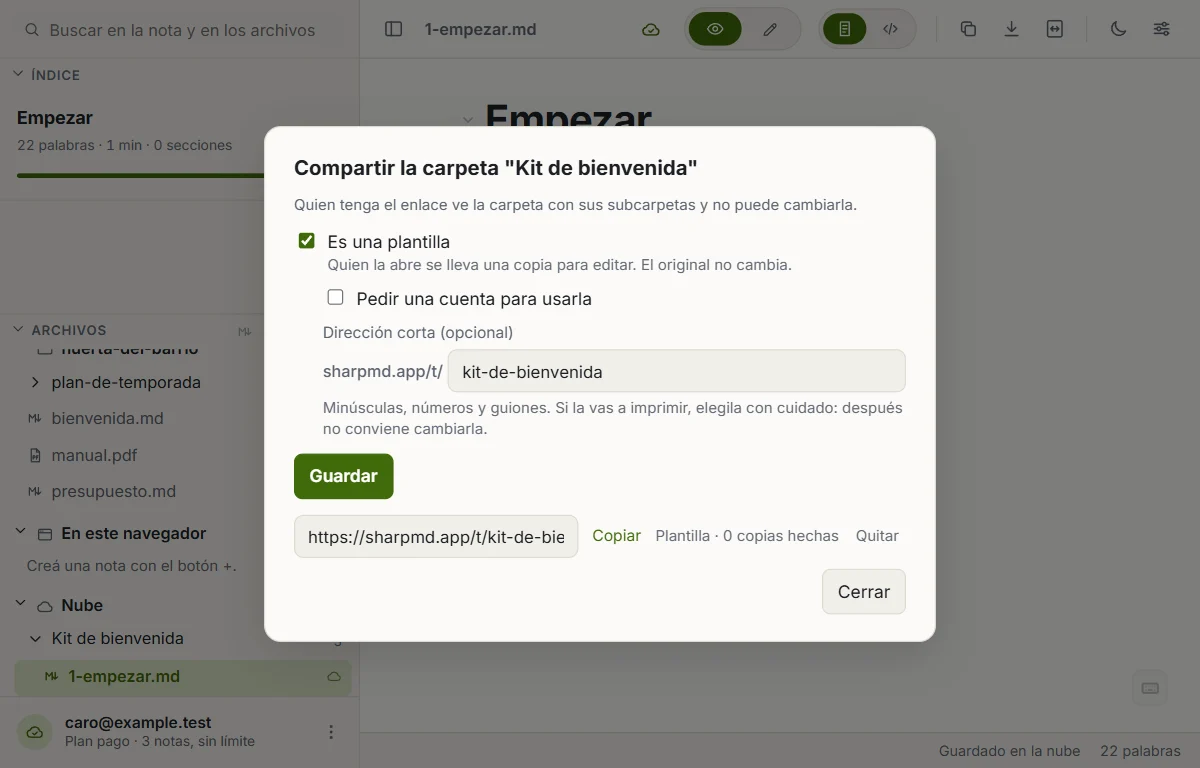
PDF, libros, imágenes, audio y video se abren dentro de SharpMD
Un PDF o un EPUB se abre en un lector propio, por páginas o capítulos, con índice y búsqueda. Recuerda dónde quedaste. Las imágenes se abren en un visor con zoom, y el audio y el video se reproducen en la página.
En la extensión de Chrome también podés abrir con SharpMD los PDF de tu disco. Viene apagado hasta que lo prendés en Ajustes > Instalar.
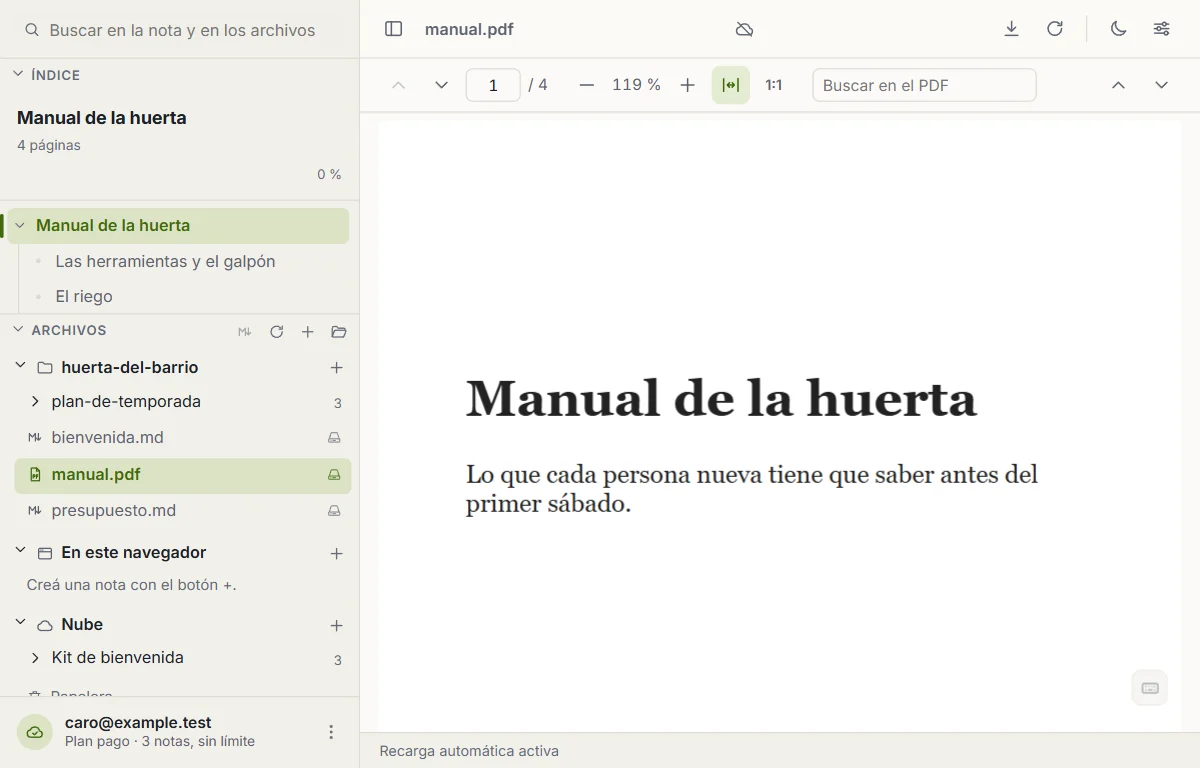
Enviar archivos y carpetas a la nube
Hacé clic derecho sobre un archivo o una carpeta del explorador y mandalo a la nube. Sube una copia y lo de tu disco no cambia. Sobre una carpeta de la nube, Subir archivos y Subir carpeta traen notas de tu computadora. También podés soltarlas desde el explorador de archivos de tu sistema.
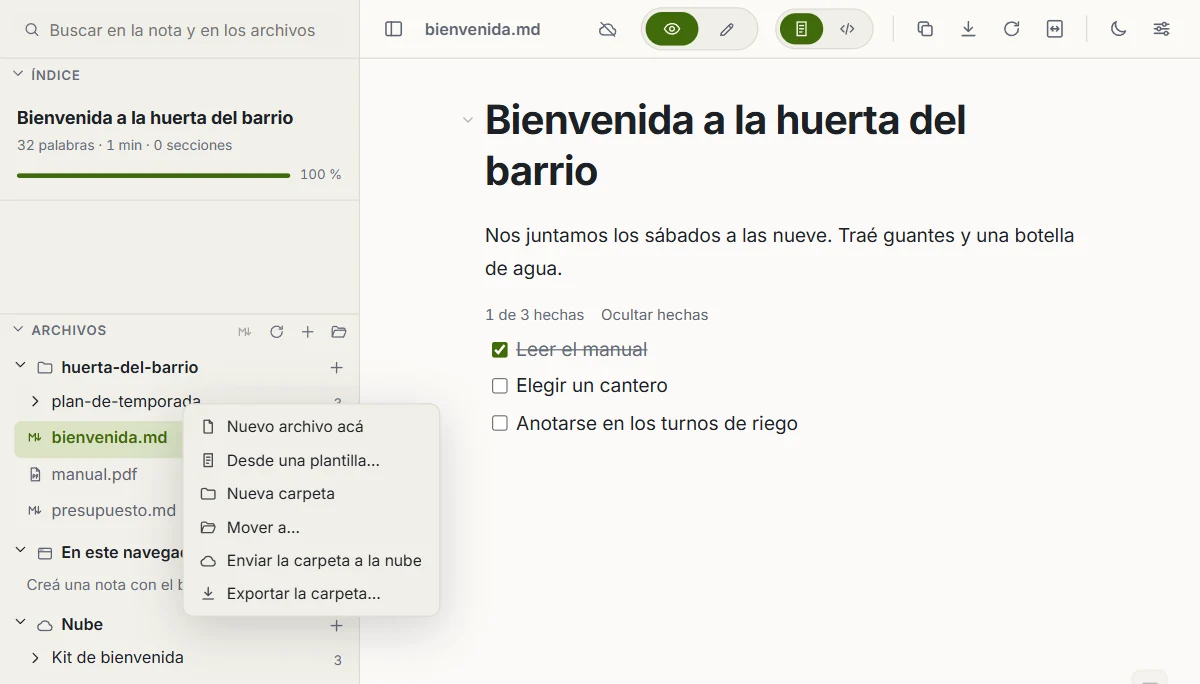
Exportar una carpeta entera como un solo documento
Hacé clic derecho sobre una carpeta y elegí Exportar la carpeta. Todas sus notas salen en un solo archivo PDF, HTML, Word o Markdown, una después de la otra. Los enlaces entre las notas pasan a ser internos, y podés sumar una portada y un índice.
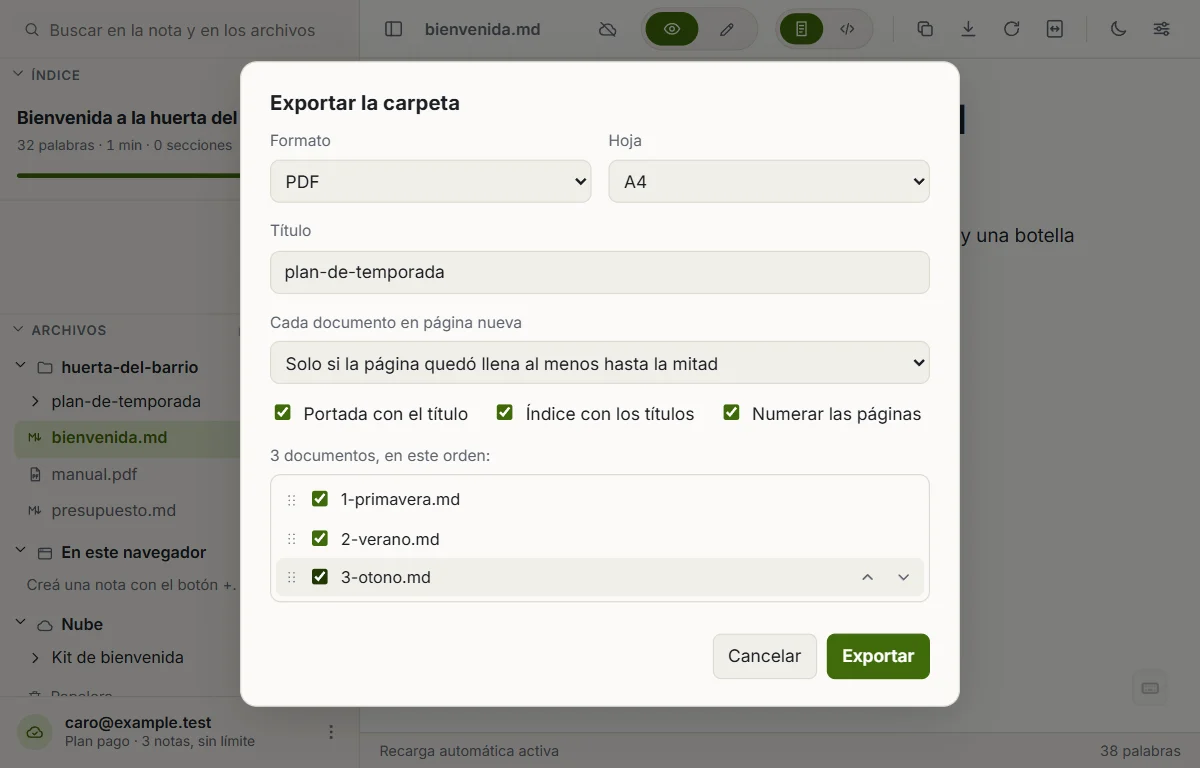
Compartir una carpeta como plantilla
Una carpeta de la nube se comparte por enlace como plantilla. Quien abre el enlace la lee y se lleva una copia para editar: a su navegador, a su nube o en un ZIP. Tu original no cambia. Una dirección corta como sharpmd.app/t/mi-plantilla le pone un nombre que se puede imprimir.
Diagramas que se exploran
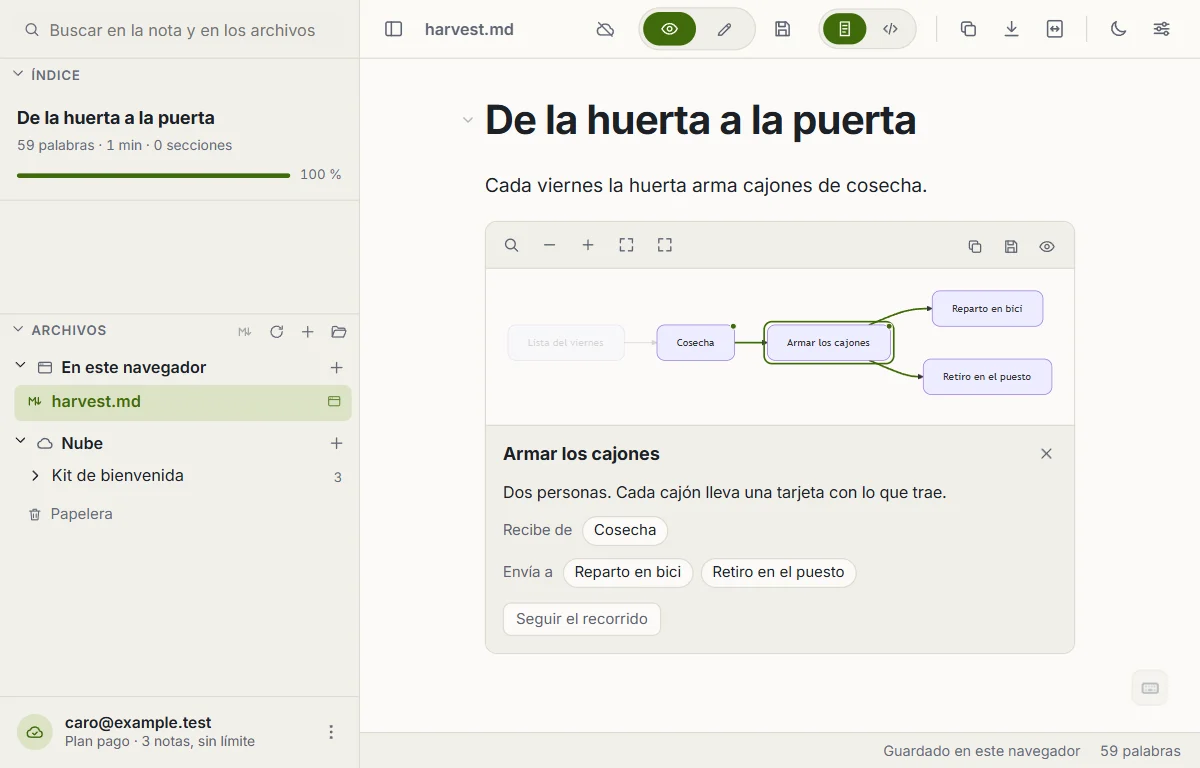
Con la herramienta Diagramas explorables prendida, recorrés un diagrama de flujo de Mermaid: acercar, arrastrar, buscar un nodo y elegir uno para ver qué llega a él y a dónde lleva. Se prende en Ajustes > Herramientas.
Ver los agentes que tu IA puso a trabajar
Con la herramienta Agentes prendida, los agentes que tu IA registra por MCP aparecen en vivo en la barra lateral: quién trabaja, en qué y quién espera algo de vos. En un tablero, la tarjeta en la que trabaja un agente lleva una marca.
También esta semana
- Una guía dentro de la app, en español y en inglés. Abre sin conexión, y podés guardar una copia de cualquiera de sus notas.
- En el teléfono, Compartir tiene una opción más: Compartir sin formato. Manda solo el texto, sin los símbolos de Markdown.
- El sitio tiene páginas propias para una dirección que no existe y para cuando no hay conexión.
Hasta la versión 2.85
Antes
Lo que SharpMD ya hacía cuando empezó esta página.
- Notas en la nube que compartís con otra cuenta o con un enlace de solo lectura, sesiones en vivo donde varias personas escriben a la vez, e historial de versiones.
- Una conexión para tu IA por MCP, y comentarios sobre un bloque que la IA lee y resuelve.
- Un asistente de IA dentro de la nota que funciona con tu propia clave.
- Carpetas con contraseña, cifradas en tu navegador, y una sola contraseña para toda tu nube.
- Una carpeta de la nube publicada como sitio web.
- Un espacio de equipo con roles y registro de actividad.
- Tableros kanban con campos en cada tarjeta.
- Herramientas que prendés cuando las necesitás: modo presentación, nota diaria, mapa de enlaces, exportar a Word, Importar a Markdown, JSON y YAML, lectura en voz alta y dictado.
- SharpMD Local, un programa que muestra en la app tus servidores locales, tus worktrees de git y tus sesiones de agentes.
- Doce temas, la extensión de Chrome, la app de Android y la app web instalada en el teléfono o en la computadora.
Todo lo demás está en la portada de SharpMD.
PortadaNovedadesEditor de Markdown para agentes de IAEditor de Markdown WYSIWYGPrivacidadTérminosAyuda